Les outils d'accessibilité dans Windows 11
Windows propose des outils favorisant l'accessibilité disponibles dans les paramètres :
Raccourci : Win + U
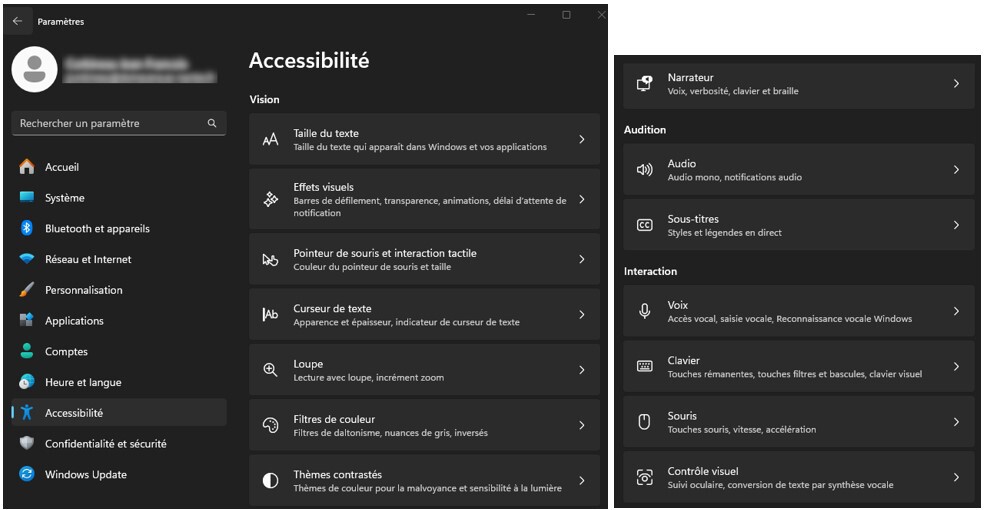
Conseil : Souris
Modifier le curseur de la souris et sa taille ;
Régler la vitesse du pointeur de la souris ;
Régler les touches pour droitier ou gaucher.
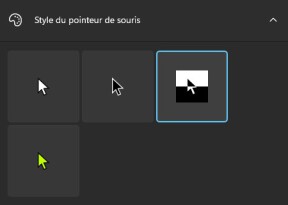
Conseil : Texte
Modifier la taille du texte dans Windows et les différentes applications ;
Créer un curseur texte.
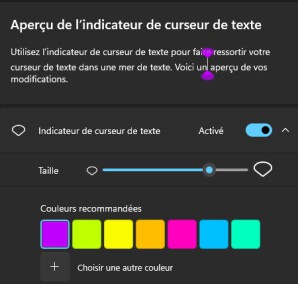
Conseil : Loupe
Faire un zoom sur une partie de l'écran autour du curseur de souris ;
Régler La taille du zoom par clavier ou bien à l'aide de la barre de contrôle de la loupe.
raccourcis :
Win + « + » : activer la loupe, augmenter le zoom
Win + « - » : diminuer le zoom

Conseil : Modification des couleurs
Filtrer les couleurs pour les personnes atteintes de daltonisme afin de les rendre plus visibles et distinctes ;
Modifier le contraste de couleurs utilisées ;
Choisir un thème contrasté.
Raccourci :
Win + Ctrl + C : activer le filtre de couleur sélectionné
Alt + Maj + Impr. écran : activer un thème contrasté

Conseil : Narrateur
Le narrateur permet de lire ce qu'il y a sur l'écran (touche Win+ Ctrl + Entrée).
Choisir la voix ;
Choisir la langue ;
Afficher le curseur du narrateur.
Raccourcis :
Win + Ctrl + Entrée : activer le narrateur

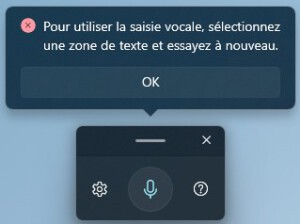
Conseil : Dictée vocale ou Accès vocal
L'accès vocal permet de transformer le son en texte, dans les différentes applications telles que le traitement de texte ;
Ce dispositif est parfois verrouillé pour des raisons de protections des données.
Raccourci :
Win + H : activer l'accès vocal
Conseil : Clavier visuel
Utiliser un clavier à l'écran à l'aide de la souris.
raccourci :
Win + Ctrl + O : activer le clavier visuel

Conseil : Sous-titre
Sous-titrer une vidéo consultée en temps réel sur Tubes, Éléa ou directement avec VLC ;
Choix de la langue.
Raccourci :
Win + Ctrl + L

Remarque : Concentration
Il existe également un outil de concentration qui permet de mettre en place des durées de sessions de concentration pendant lesquelles des distracteurs peuvent être bloqués tels que les notifications.
Utiliser le menu « Système » des paramètres Windows pour y accéder.