|
|
TRAITEMENT DE L'IMAGE SPOT DE LA BAULE

Afficher le canal XS3 de l'image
Faire des sites témoins en connaissant la vérité du terrain
Utiliser les données recueillies pour faire une cartographie automatique
Afficher le canal XS3 de l'image
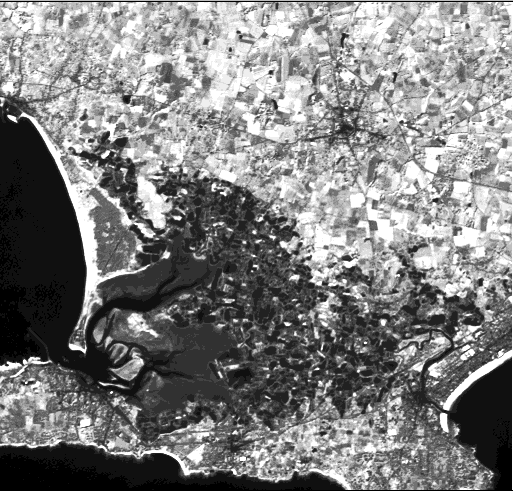 |
En utilisant le logiciel Titus afficher le canal XS3 correspondant au proche infra rouge en 256 nuances de gris. Le repérage se fera par une confrontation avec la carte 1/25 000. La réalité du terrain sera étudiée soit sur place soit avec l'excursion virtuelle. |
Faire des sites témoins en connaissant la vérité du terrain
| Un site témoin permet de connaître les valeurs radiométriques d'un objet dans tous les canaux étudiés. La première tâche consiste à ouvrir le module "Sites" en utilisant la boite de choix au centre de la barre d'outils. | 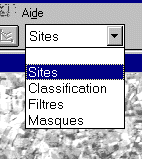 |
||||||||||||||||||||||||
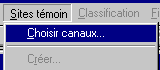
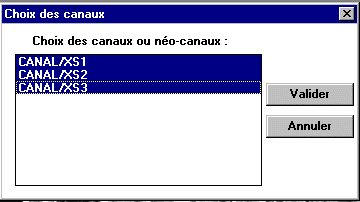
| Le canal XS3 servira de support pour tracer les contours des sites témoins mais nous utiliserons les trois canaux pour travailler. Dans le menu "Sites témoins" cliquer sur "Choisir canaux", sélectionner les trois canaux dans la boite de dialogue suivante et valider. |
|
||||||||||||||||||||||||
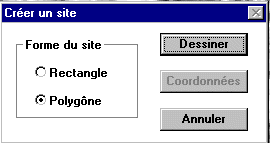
Le bouton  permet d'ouvrir la boite de dialogue de traçage. Choisir "Polygone"
puis "Dessiner".
permet d'ouvrir la boite de dialogue de traçage. Choisir "Polygone"
puis "Dessiner". |
 |
||||||||||||||||||||||||
| Choisir une zone bien homogène et tracer à l'intérieur de cette zone en faisant un clic court sur chaque sommet. Pour fermer le polygone faire un clic long. Ne pas faire de site trop grand car les dimensions maximales d'un site témoin sont 100 x 100 pixels. | 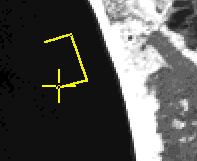 |
||||||||||||||||||||||||
|
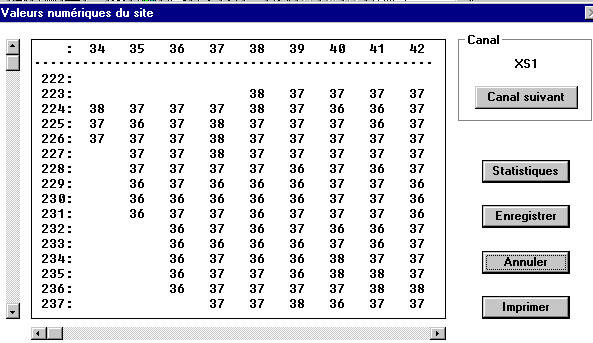
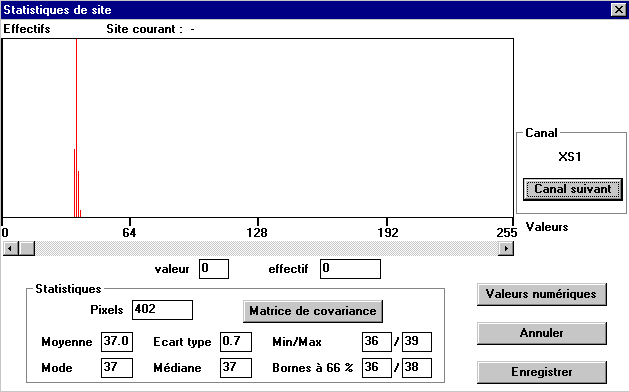
Le clic long affiche les valeur numériques du site. Pour voir chaque canal, cliquer sur "Canal suivant". Pour afficher un résumé statistique cliquer sur "Statistiques". |
|||||||||||||||||||||||||
|
Parmi les valeurs statistiques ce sont les "Min/Max" qui sont les plus utilisables si le site est bien tracé. |
|||||||||||||||||||||||||
Tableau des valeurs radiométriques pour chaque site témoin de l'image de La Baule. |
Reporter ces valeurs dans un tableau et cliquer
sur "Canal suivant" pour continuer
à compléter la ligne du tableau. Pour passer au site suivant
cliquer sur "Annuler" et reprendre
la démarche au niveau du bouton . |
||||||||||||||||||||||||
Utiliser les données recueillies pour faire une cartographie automatique
| Les valeurs radiométriques recueillies vont être utilisées pour cartographier automatiquement les objets correspondant sur l'image de La Baule. Pour cela il faut changer de module dans la boite de choix centrale. | 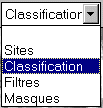 |
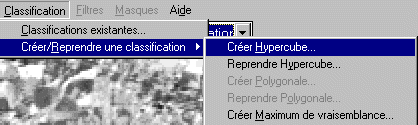 |
Cette suite de commande déclenche l'affichage de la boite de dialogue ci-dessous. |
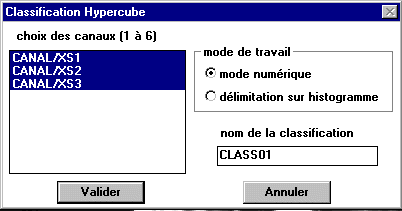 |
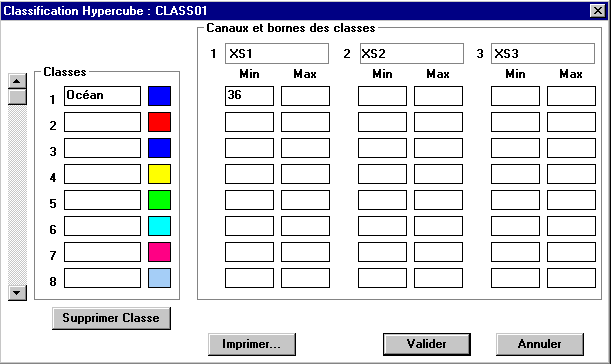
Choisir les trois canaux, le mode numérique et donner un nom à la classification avant de valider. Le tableau de définition des classes apparaît. Il s'agit de le renseigner en utilisant le tableau des sites témoins. |
Passer la souris sur les différentes cases pour voir comment les remplir.
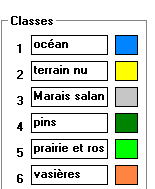
Donner un nom à chaque classe d'objet
|
La validation affiche l'image classée. La cartographie étant faite, la première manoeuvre à
effectuer est de la sauvegarder en appuyant sur le bouton |
|
| Bien souvent le résultat ne correspond pas aux attentes. On effectuera un travail critique et éventuellement de nouveaux sites témoins. On peut reprendre et corriger la classification qui a été sauvée précédemment avec les commandes ci-contre. | 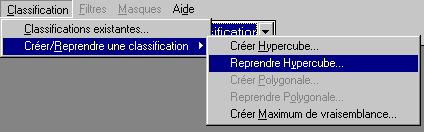 |
|
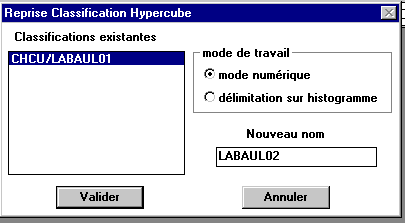
La boite de choix ci-contre propose les classifications existantes. En choisir une, lui donner un nouveau nom pour ne pas effacer l'original et valider. Le tableau de définition des classes réapparaît. Tout y est modifiable. Valider ensuite pour afficher l'image classée. |
 |
|
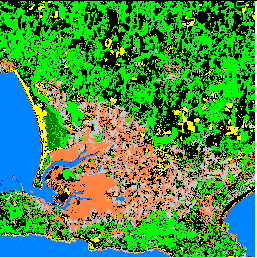
Sans donner les valeurs utilisées, voilà un travail imparfait réalisé en quelques minutes. La teinte noire correspond aux pixels qui ne coïncident avec aucune définition de classe. |
 |
|
|